RustDesk 设置优化与稳定性建议 202608:新手快速上手与跨终端流畅连接指南
本指南专为追求高效、安全远程办公的新手设计,基于截至2026年08月的最新稳定版,详细拆解RustDesk客户端的设置优化与稳定性建议。文章将带您了解如何通过调整网络参数、编码器及自建服务器,解决远程连接中的卡顿与断连问题。无需复杂配置,即可在Windows、macOS等全平台实现安全、流畅的跨终端协同,助您快速掌握核心配置方向。
为了帮助新手用户在首次安装后获得最佳的远程控制体验,本文整理了截至2026年08月的RustDesk设置优化与稳定性建议。我们将从实际使用场景出发,提供具体的排查细节与参数调整方案,助您轻松开启即时、安全的远程协作。
首次安装与全平台基础环境准备
新手用户在访问 RustDesk下载中心(/download/)后,可根据主控端或受控端设备环境选择合适的客户端版本。Windows系统支持64位/32位(Windows 7及以上版本),自动识别当前环境。首次配置时,建议在“设置 -> 网络”中确认服务运行状态。若遇到Windows端首次运行提示“未安装服务”的问题,请务必点击主界面的“安装”按钮将其注册为系统服务。这样可以确保在受控端处于锁屏或UAC(用户账户控制)弹窗状态时,主控端仍能保持稳定连接,避免因权限不足导致画面冻结。
网络传输调优:自建ID与中继服务器配置
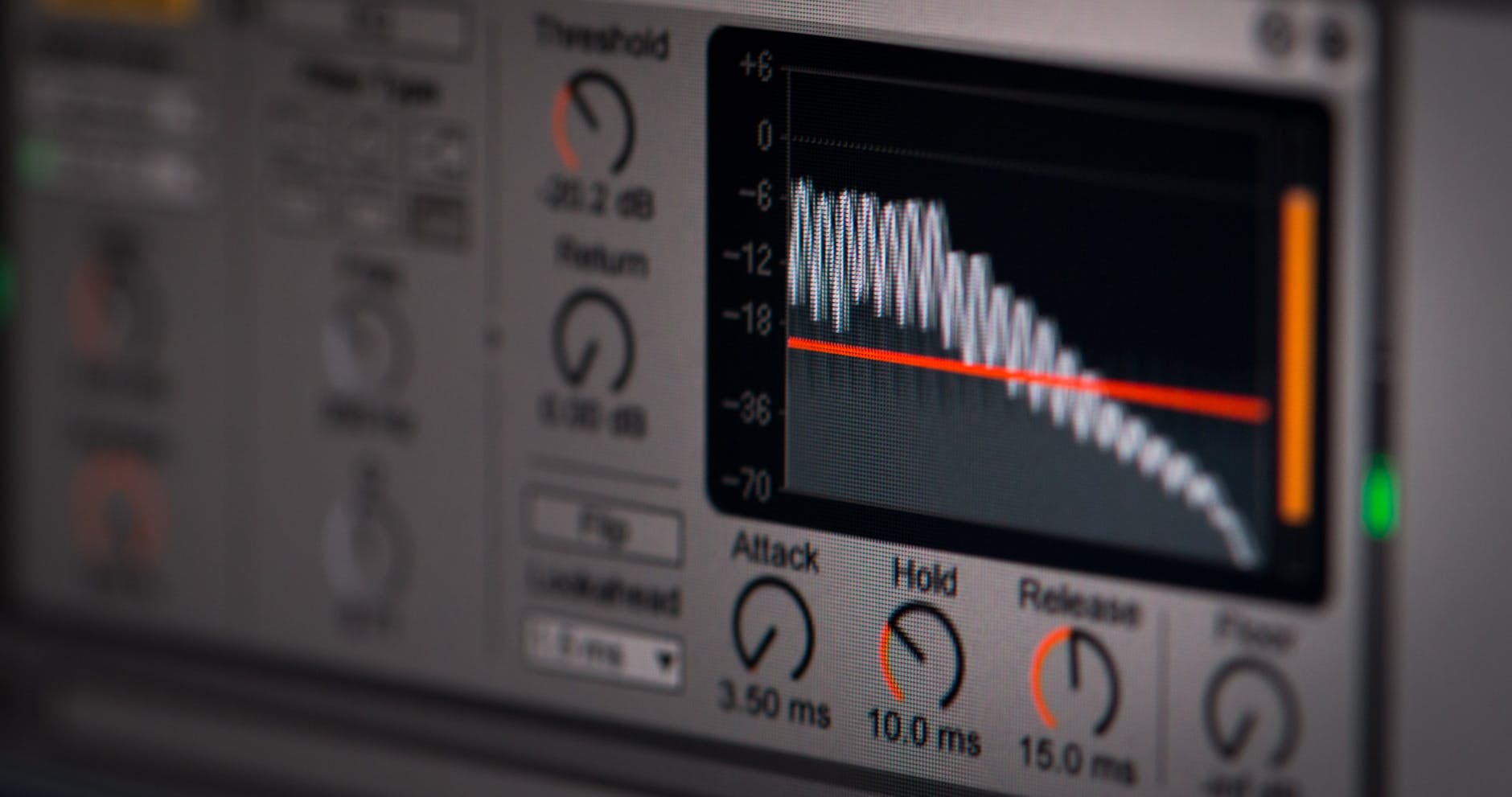
在跨终端远程协同中,网络延迟是影响稳定性的关键。如果默认公共服务器拥堵,建议在“设置 -> 网络 -> ID/中继服务器”中进行自定义配置。在实际排查中,若发现连接时常出现“正在连接中继服务器”或延迟高于200ms,可在该配置项中填入自建的服务器IP或域名,并指定端口(如默认的21116和21117)。通过自建中继,数据传输路径得以缩短,能显著提升连接成功率,实现跨越终端的瞬时响应,保障现代工作流的连续性。

画面与硬件加速设置:解决卡顿与高延迟
为了在不同设备上获得流畅的操控体验,需合理配置显示与硬件编解码。进入控制窗口的“显示设置”,新手用户常遇到因带宽不足导致的画面撕裂或操作滞后。此时,建议将传输模式从“平衡”调整为“速度优先”以降低带宽压力。同时,勾选“启用硬件加速”(Hardware Codec),利用GPU进行H.264或H.265硬解码。在截至2026年08月的最新版本中,该设置能有效降低CPU占用率,减少因软解码引起的设备发热与画面掉帧。
安全与权限微调:保障数字资产访问安全
作为一款采用 Rust 语言开发的开源远程桌面软件,安全性是其核心亮点。在首次配置完毕后,建议前往“设置 -> 安全”进行安全策略微调。新手用户常忽略临时密码的安全隐患,建议将“临时密码”更新频率设置为“每次连接后变更”,或直接启用强密码强度的“固定密码”。此外,针对特定工作流,可勾选“禁止受控端剪贴板共享”或“禁止文件传输”以防敏感数据泄露。通过精细化的权限控制,确保您在任何地点都能安全地访问您的数字资产。
常见问题
为什么在受控端弹出Windows管理员权限(UAC)提示时,我的控制画面会突然卡死?
这是由于RustDesk未以系统服务运行导致的权限缺失。请在受控端打开RustDesk,点击左侧菜单的“安装服务”按钮,将软件正式安装到系统中,即可解决UAC弹窗导致的画面冻结与操作失效问题。
远程连接时频繁提示“连接已断开,正在尝试重连”,应该优先排查哪些设置?
请优先检查“设置 -> 网络”中的ID服务器配置。如果使用的是公共服务器,可能会因高峰期带宽限制导致断连。建议尝试切换至自建的ID/中继服务器,或在“显示”设置中降低传输分辨率以减少带宽占用。
如何确认我的设备是否成功启用了硬件加速以提升流畅度?
在远程连接成功后的顶部工具栏中,点击“显示”菜单,查看“硬件解码”选项是否已勾选。若该选项呈灰色不可选状态,请检查主控端与受控端的显卡驱动是否已更新,或在客户端的全局“设置 -> 丢帧/渲染”中手动开启硬件加速支持。
总结
立即访问 [RustDesk下载中心](/download/) 获取官方最新稳定版客户端,或前往 [功能特性页面](/features/) 与 [功能模块场景说明](/matrix/) 了解更多配置细节,开启安全、流畅的跨终端远程协同体验。
相关阅读:RustDesk 设置优化与稳定性建议 202608,RustDesk 设置优化与稳定性建议 202608使用技巧,RustDesk 迁移 下载与安装指南 202608:全平台部署与配置无缝转移教程